默认约定
在/opt目录下创建文件夹module.software文件夹
software文件夹用来存放所有的jar包
module文件夹用来存放解压后的文件
设置Python的阿里云镜像
Windows
windows系统在C:\Users\Administrator\下新建文件夹.pip,并新建pip.ini
在上述文件中添加或修改
[global]
index-url = https://mirrors.aliyun.com/pypi/simple/

[install]
trusted-host=mirrors.aliyun.com
Linux
找到下列文件
~/.pip/pip.conf在上述文件中添加或修改
[global]
index-url = https://mirrors.aliyun.com/pypi/simple/

[install]
trusted-host=mirrors.aliyun.com
安装PHP语言环境
- 执行如下命令,安装PHP环境。
yum -y install php php-mysql gd php-gd gd-devel php-xml php-common php-mbstring php-ldap php-pear php-xmlrpc php-imap- 执行如下命令创建PHP测试页面。
echo "" > /var/www/html/phpinfo.php- 执行如下命令,重启Apache服务。
systemctl restart httpd- 打开浏览器,访问
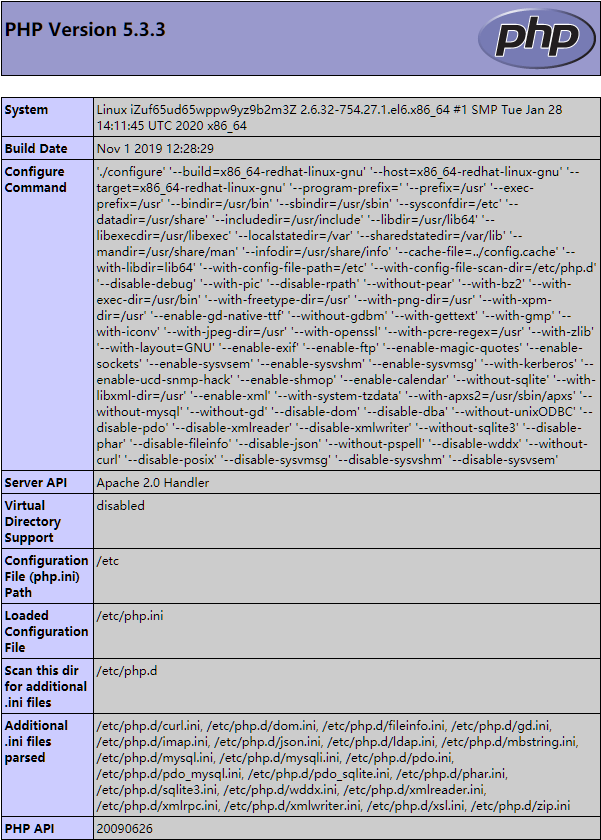
http://<ECS公网地址>/phpinfo.php,显示如下页面表示PHP语言环境安装成功。
Wordpress安装和配置
\1. 执行如下命令,安装wordpress。
yum -y install wordpress显示如下信息表示安装成功。

\2. 修改WordPress配置文件。
1)执行如下命令,修改wp-config.php指向路径为绝对路径。
# 进入/usr/share/wordpress目录。
cd /usr/share/wordpress
# 修改路径。
ln -snf /etc/wordpress/wp-config.php wp-config.php
# 查看修改后的目录结构。
ll
2)执行如下命令,移动wordpress到Apache根目录。
# 在Apache的根目录/var/www/html下,创建一个wp-blog文件夹。
mkdir /var/www/html/wp-blog
mv * /var/www/html/wp-blog/
3)执行以下命令修改wp-config.php配置文件。
在执行命令前,请先替换以下三个参数值。
- database_name_here为之前步骤中创建的数据库名称,本示例为wordpress。
- username_here为数据库的用户名,本示例为root。
- password_here为数据库的登录密码,本示例为NewPassWord1.。
sed -i 's/database_name_here/wordpress/' /var/www/html/wp-blog/wp-config.php
sed -i 's/username_here/root/' /var/www/html/wp-blog/wp-config.php
sed -i 's/password_here/NewPassWord1./' /var/www/html/wp-blog/wp-config.php
4)执行以下命令,查看配置文件信息是否修改成功。
cat -n /var/www/html/wp-blog/wp-config.php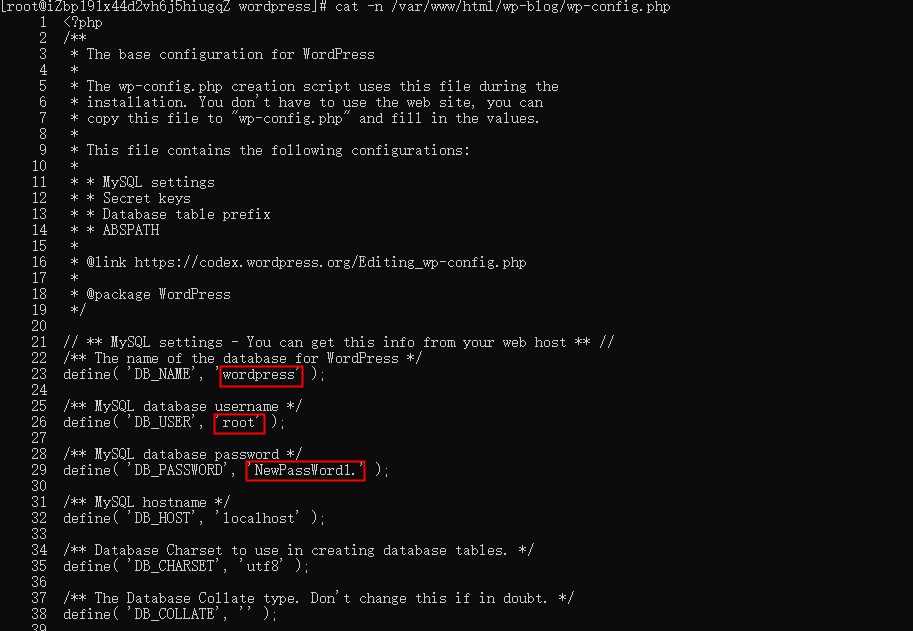
\3. 执行如下命令,重启Apache服务。
systemctl restart httpd安装MongoDB
\1. 执行以下命令,安装MongoDB。
yum -y install mongodb mongodb-server.x86_64 mariadb-devel.i686\2. 执行以下命令,启动MongoDB服务。
systemctl start mongod\3. 执行以下命令,查看MongoDB运行状态。
systemctl status mongodJDK环境
进入官网下载jdk(tar.gz)
使用xshell工具将压缩包上传到服务器的software目录下
#解压到指定路径(/opt/module)
tar -zvxf <压缩包> -C /opt/moudule
配置环境变量
vim /etc/profile
#在末尾添加上
#JAVA_HOME
export JAVA_HOME=/opt/module/jdk1.8.0_251
export PATH=$PATH:$JAVA_HOME/bin
刷新环境变量设置
source /etc/profile
配置HADOOP
基本操作同 Java
配置环境变量
#HADOOP_HOME
export HADOOP_HOME=/opt/module/hadoop-3.2.1
export PATH=$PATH:$HADOOP_HOME/bin:$HADOOP_HOME/sbin
配置文件
cd /opt/module/hadoop-3.2.1
vim etc/hadoop/hadoop-env.sh
编辑配置文件
#添加
JAVA_HOME=/opt/module/jdk1.8.0_251